
Tenorshare 4DDiG Data Recovery предназначена для поиска и возврата данных, которые были удалены, потеряны после форматирования, перестали открываться из-за повреждения файловой системы или стали недоступны после сбоя компьютера. Программа работает с внутренними HDD и SSD, внешними дисками, флешками, SD-картами, потерянными разделами, NAS-хранилищами, облачными дисками и накопителями с BitLocker.
Основной рабочий процесс не требует ручного ввода сложных параметров. Пользователь выбирает расположение, запускает сканирование, отбирает найденные файлы через категории и фильтры, открывает предварительный просмотр и сохраняет нужные данные в безопасное место. Восстановленные файлы разрешено записывать на другой раздел, внешний накопитель или поддерживаемое облачное хранилище. Сохранение результата обратно на исходный диск недопустимо: новая запись способна перезаписать ещё не восстановленные данные.
4DDiG Data Recovery рассчитана не только на случайное удаление одного документа. В интерфейсе предусмотрены отдельные сценарии для корзины Windows, карт памяти, незагружающегося компьютера, образа диска, NAS и зашифрованного раздела. Для видео предусмотрен специализированный режим, который ищет фрагменты файлов и собирает пригодные для воспроизведения ролики. Рядом с функциями возврата данных доступны инструменты восстановления повреждённых фото и видео.
Программа подходит для самостоятельной работы с логически исправным накопителем или носителем, который остаётся доступным для чтения. При механической неисправности HDD, повторяющемся отключении диска, посторонних звуках или невозможности определить устройство самостоятельные эксперименты следует прекратить. Программное восстановление данных не заменяет диагностику накопителя в лаборатории.
Что представляет собой 4DDiG Data Recovery
4DDiG Data Recovery относится к программам для восстановления файлов, а не к резервному копированию и не к редакторам разделов. Она сканирует выбранный источник в режиме чтения, показывает найденные объекты и позволяет сохранить выбранные данные в другое расположение.
Программа решает несколько разных задач:
возвращает файлы после случайного удаления;
ищет документы, фото, видео и другие данные после очистки корзины;
восстанавливает файлы, удалённые сочетанием
Shift + Delete;сканирует отформатированные HDD, SSD, флешки и карты памяти;
ищет данные на RAW-разделах;
работает с потерянными разделами;
сканирует внешние накопители;
восстанавливает файлы из образа диска;
подключается к NAS по сети;
работает с разделами BitLocker;
восстанавливает данные с компьютера, который не загружается;
сканирует поддерживаемые облачные хранилища;
ищет несохранённые документы;
выполняет специализированное восстановление видео;
запускает ремонт повреждённых фотографий и видеороликов из отдельного блока интерфейса.
Для обзора программ восстановления данных на freeEXE предусмотрен отдельный раздел. В нём можно сопоставить 4DDiG Data Recovery с более узкими утилитами, которые решают часть перечисленных задач.
Что не следует путать с 4DDiG Data Recovery
В линейке 4DDiG есть самостоятельные приложения для других операций. Они не заменяют основную программу восстановления файлов:
4DDiG Partition Manager управляет разделами, выполняет клонирование и миграцию системы;
4DDiG File Repair ремонтирует повреждённые фото, видео, аудио и документы;
4DDiG Duplicate File Deleter ищет и удаляет дубликаты;
4DDiG Disk Copy используется для клонирования дисков и разделов.
В интерфейсе 4DDiG Data Recovery доступны связанные инструменты ремонта фото и видео, но базовая задача программы остаётся прежней: найти данные на накопителе и сохранить выбранные файлы в другое место.
Основные характеристики программы
| Параметр | Возможности 4DDiG Data Recovery |
|---|---|
| Основная задача | Поиск и восстановление удалённых, потерянных и недоступных файлов |
| Платформы | Windows и macOS |
| Внутренние накопители | HDD и SSD |
| Внешние накопители | USB-флешки, внешние HDD и SSD, карты памяти, подключаемые устройства |
| Отдельные режимы | Hard Drive, SD Card, Video Recovery, Cloud Drive, Crashed PC, NAS Data Recovery, работа с образом диска |
| Корзина Windows | Выбор Recycle Bin как отдельного расположения |
| Потерянные разделы | Сканирование исчезнувшего раздела и сохранение найденных файлов |
| RAW-разделы | Поиск данных до форматирования проблемного носителя |
| BitLocker | Разблокировка по паролю или коду восстановления, автоматический поиск ключа и сканирование без предварительной разблокировки |
| Образ диска | Создание образа, импорт файла .DDG, сканирование копии вместо исходного накопителя |
| NAS | Подключение к сетевому хранилищу автоматически или вручную |
| Облачные диски | Dropbox, OneDrive, Google Drive и iCloud |
| Предварительный просмотр | Проверка содержимого найденных файлов перед сохранением |
| Фильтрация | Path, Type, Filter, поиск, сортировка по параметрам |
| Восстановление во время сканирования | Найденные файлы можно сохранять до завершения полного прохода |
| Возврат к предыдущему результату | Загрузка сохранённых результатов сканирования |
| Бесплатный режим | Сканирование, предварительный просмотр и восстановление до 2 ГБ после получения полного бесплатного лимита |
| Языки интерфейса | Включая русский язык |
Интерфейс программы
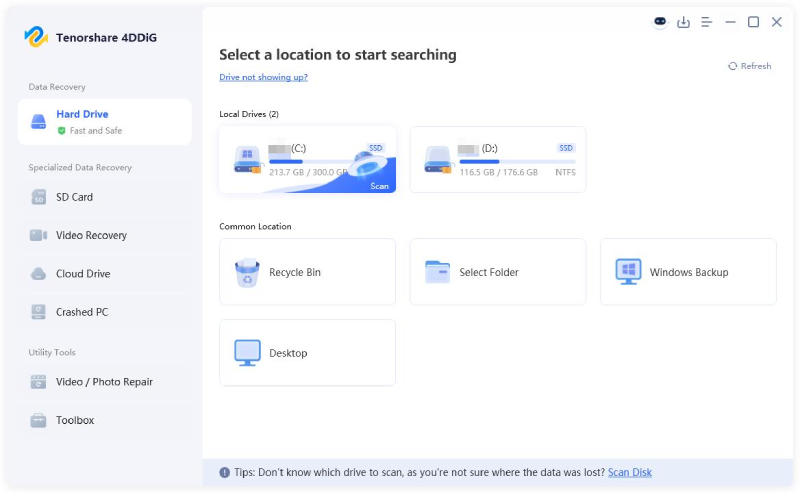
Главное окно 4DDiG Data Recovery построено вокруг выбора источника. Пользователю не нужно начинать с технических параметров файловой системы или задавать секторный диапазон вручную. Сначала определяется расположение, затем программа запускает сканирование и показывает найденные данные.
В левой панели сгруппированы основные сценарии:
Hard Drive— локальные и внешние диски, отдельные папки, корзина, рабочий стол, резервные копии Windows и образ диска;SD Card— карты памяти;Video Recovery— специализированный поиск видео;Cloud Drive— облачные хранилища;Crashed PC— создание загрузочного носителя для компьютера, который не запускается;NAS Data Recovery— подключение к сетевому хранилищу;Video / Photo RepairилиFile Repair— восстановление повреждённых мультимедийных файлов;Toolbox— дополнительные утилиты.
Набор пунктов в боковой панели зависит от открытого сценария и сборки интерфейса. Общая логика сохраняется: обычное восстановление начинается в Hard Drive, а специализированные операции вынесены в отдельные разделы.
Выбор источника в разделе Hard Drive
После открытия Hard Drive программа показывает доступные локальные диски. Каждый накопитель оформлен отдельной карточкой. В карточке отображаются буква диска, файловая система, заполненность и действие Scan. При наведении на нужный раздел можно сразу запустить поиск.
Ниже расположен блок Common Location. Он сокращает путь к распространённым сценариям:
Recycle Bin— очищенная корзина;Select Folder— отдельная папка;Windows Backup— резервная копия Windows;Desktop— рабочий стол;Disk Image— создание или импорт образа накопителя.
В нижней части окна находится ссылка Scan Disk. Она полезна, когда пользователь не уверен, на каком разделе находился удалённый файл.
Результаты сканирования
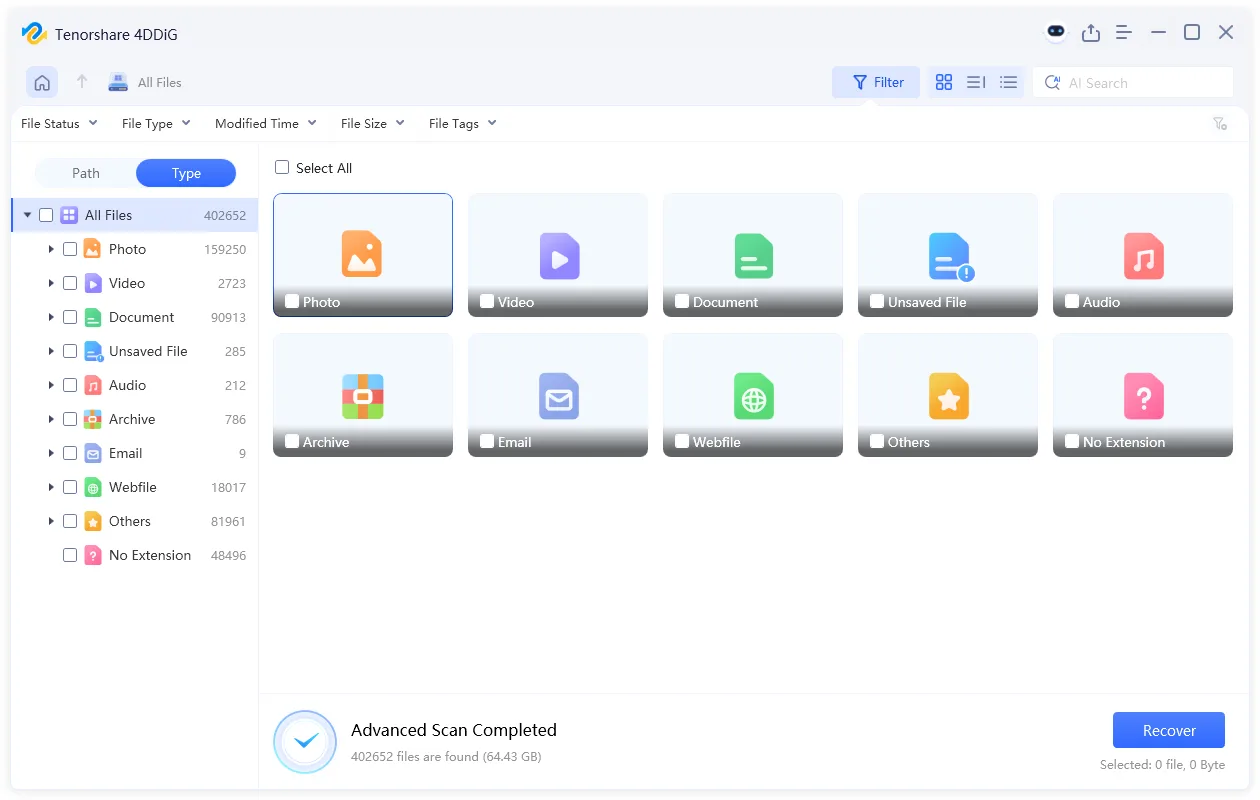
После запуска программа переходит к окну найденных данных. Результаты можно просматривать двумя способами:
Pathпоказывает структуру расположений;Typeгруппирует файлы по типам.
В режиме Type доступны категории Photo, Video, Document, Unsaved File, Audio, Archive, Email, Webfile, Others и No Extension. Такой способ удобен, когда имя удалённого файла неизвестно, но понятен его формат или назначение.
Над результатами расположены дополнительные фильтры:
File Status;File Type;Modified Time;File Size;File Tags.
Справа находятся кнопка Filter, варианты отображения списка и строка AI Search. Кнопка Recover расположена в нижней правой части окна. Перед её нажатием следует выделить только те объекты, которые действительно нужно сохранить.
Предварительный просмотр
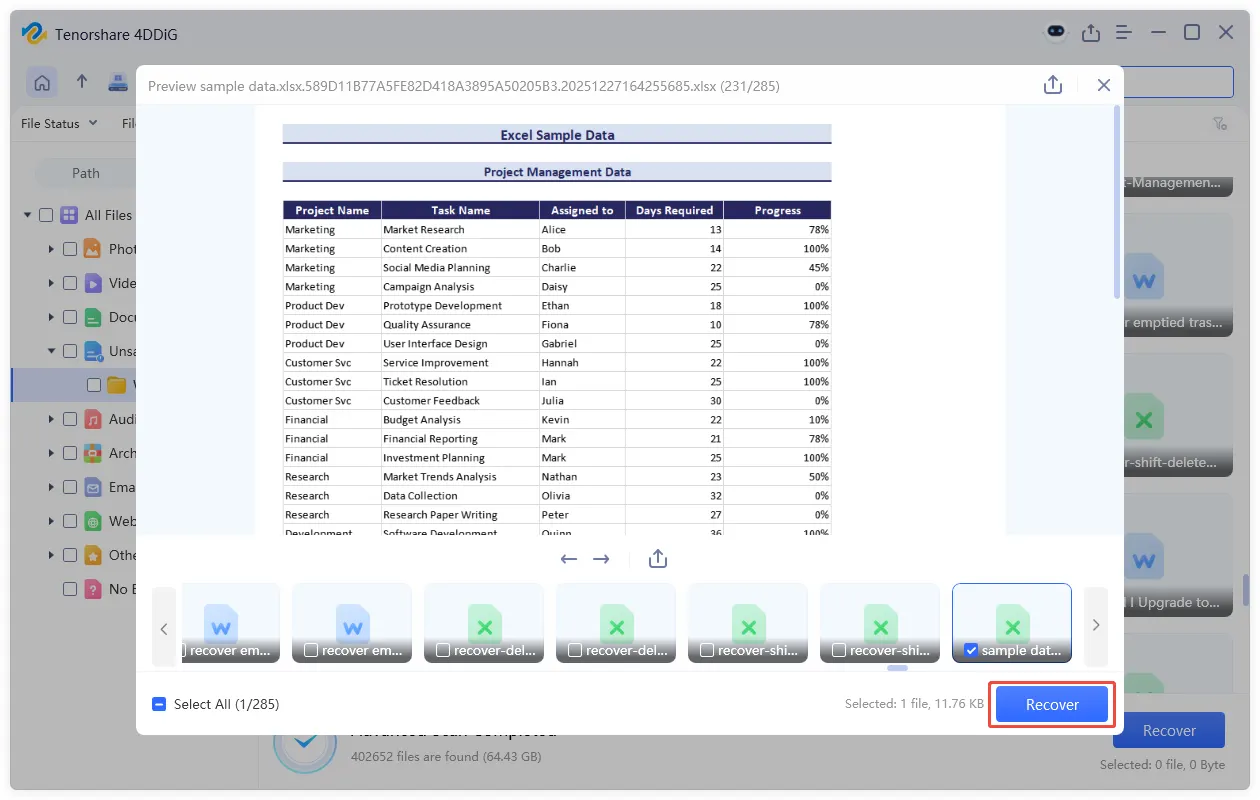
Предварительный просмотр нужен не только для удобства. После глубокого сканирования программа может найти несколько похожих файлов, версии с изменёнными именами и объекты без исходной структуры папок. Открытие содержимого до сохранения помогает отделить пригодный документ от повреждённого результата.
4DDiG Data Recovery показывает предварительный просмотр фотографий, видео, аудио и документов. В руководстве отдельно продемонстрированы Word, Excel, PowerPoint и PDF. После проверки нужный объект отмечается, затем используется кнопка Recover.
Какие задачи выполняет 4DDiG Data Recovery
Восстановление удалённых файлов с HDD и SSD
Для обычного восстановления данных с жёсткого диска используется раздел Hard Drive. Программа сканирует внутренний HDD или SSD и показывает найденные файлы по расположению либо по типу.
Этот сценарий подходит, когда:
файл удалён вручную;
папка исчезла после ошибочной операции;
данные удалены без помещения в корзину;
документы перестали быть доступны после программного сбоя;
раздел остался видимым в системе, но часть файлов пропала;
накопитель был отформатирован;
внешний диск подключается, но нужные папки не открываются.
Программа работает в режиме чтения. Это принципиально важно для восстановления данных с SSD и HDD: исходный носитель не должен получать новые записи до завершения копирования нужных файлов.
На SSD вероятность возврата удалённого файла зависит не только от времени, прошедшего после удаления. Значение имеет то, сохранились ли исходные данные на накопителе. Поэтому программу следует запускать как можно раньше, а восстанавливаемые файлы сохранять на другой диск.
Восстановление данных с внешнего диска
Внешний HDD или SSD отображается в том же разделе Hard Drive, что и внутренние накопители. После подключения пользователь выбирает внешний диск и запускает сканирование. Результаты можно отфильтровать через Path, Type, Filter и поиск.
Если внешний накопитель не отображается в программе, сначала необходимо убедиться, что его определяет Windows. 4DDiG Data Recovery не заменяет аппаратную диагностику и не создаёт программный доступ к устройству, которое физически не определяется системой.
Восстановление данных с внешнего диска требуется после случайного форматирования, удаления папки, повреждения файловой системы или появления сообщения о необходимости форматирования. До копирования нужных файлов не следует соглашаться на форматирование носителя.
Восстановление файлов после очистки корзины
Для очищенной корзины не нужно сканировать все диски вручную. В блоке Common Location доступен отдельный пункт Recycle Bin. Пользователь выбирает его, нажимает Start, дожидается появления результатов и проверяет найденные файлы через предварительный просмотр.
Этот режим используется и в ситуациях, когда документы были удалены обычным способом, а затем корзина оказалась очищена. Если файл удалён сочетанием Shift + Delete, он не попадает в корзину, поэтому целесообразно сканировать раздел, на котором он находился.
Восстановление данных после форматирования
Форматирование не является командой для запуска повторной разметки диска перед сканированием. Если на флешке, карте памяти или внешнем накопителе были важные данные, сначала запускается восстановление файлов, а любые операции с файловой системой откладываются.
4DDiG Data Recovery сканирует отформатированные накопители и ищет документы, фотографии, видео, аудио, архивы, почтовые файлы и другие данные. Найденные объекты сохраняются на отдельный диск. Только после проверки результата можно решать, требуется ли форматирование исходного носителя.
Восстановление данных с RAW-диска
RAW-состояние означает, что Windows не может штатно открыть файловую систему раздела. В проводнике такой накопитель может не показывать привычные папки, а система предлагает форматирование.
4DDiG Data Recovery используется до форматирования. Программа сканирует проблемный раздел, показывает найденные объекты и позволяет скопировать их в безопасное расположение. Она возвращает файлы, а не ремонтирует файловую систему и не гарантирует восстановление исходной структуры каталогов.
Восстановление потерянного раздела
Если раздел исчез из проводника, но накопитель определяется системой, 4DDiG Data Recovery ищет данные на потерянном разделе. Программа распознаёт доступное расположение, запускает сканирование и показывает найденные файлы.
Нужно различать две операции:
восстановление файлов — копирование документов, изображений, видео и других данных на исправный диск;
восстановление структуры разделов — изменение разметки накопителя.
4DDiG Data Recovery решает первую задачу. Перед любыми действиями с разметкой безопаснее скопировать важные данные. Для управления разделами используются отдельные программы. К смежным инструментам относится EaseUS Partition Recovery.
Восстановление данных с флешки
USB-флешка отображается среди внешних накопителей. Пользователь выбирает её, запускает сканирование и сохраняет найденные файлы на локальный диск компьютера либо другой носитель.
Программа подходит для случаев, когда:
файлы удалены вручную;
флешка была отформатирована;
папки перестали открываться;
носитель определяется, но система предлагает форматирование;
часть файлов исчезла после сбоя.
Не следует сохранять результат обратно на ту же флешку. Даже если свободного места достаточно, новая запись способна уничтожить участки, которые ещё не были обработаны.
Восстановление данных с SD-карты
Для карт памяти предусмотрен отдельный раздел SD Card. Он рассчитан на фотографии, видео и другие файлы с карт камер, видеорегистраторов, дронов и подключаемых устройств.
После подключения карты программа показывает её в отдельном окне. Если носитель не появился автоматически, используется Refresh. Для запуска поиска предусмотрена кнопка Scan.

Восстановление данных с SD-карты особенно важно начинать до повторного использования камеры. Новая съёмка создаёт записи на носителе и снижает шанс вернуть удалённые фото или видео. После сканирования следует открыть предварительный просмотр и сохранить результат на диск компьютера.
Работа с BitLocker
4DDiG Data Recovery распознаёт BitLocker-раздел по значку замка. Для такого диска предусмотрено несколько вариантов доступа.
Разблокировка паролем или кодом восстановления
После выбора зашифрованного раздела появляется окно ввода. Пользователь вводит пароль или код восстановления BitLocker и нажимает Unlock.
Automatic Unlock
Кнопка Automatic Unlock запускает поиск кода восстановления в учётной записи Microsoft, на локальном диске и подключённых внешних накопителях.
Scan without unlocking
Если автоматическая разблокировка не сработала, доступен вариант Scan without unlocking. Он запускает прямое сканирование зашифрованного диска без предварительного ввода пароля или кода восстановления.
Microsoft Account
Кнопка Microsoft Account открывает страницу входа в учётную запись Microsoft. Этот путь нужен, когда код восстановления был сохранён в аккаунте при настройке BitLocker.
После получения доступа программа предлагает выбрать типы файлов, выполняет расширенное сканирование, позволяет применить Filter или поиск, открыть предварительный просмотр и нажать Recover. Результат сохраняется на локальный диск, OneDrive или Google Drive через Save Now.

Создание образа диска
Образ диска нужен, когда прямое многократное сканирование исходного носителя нежелательно. 4DDiG Data Recovery создаёт полную копию накопителя и выполняет дальнейший поиск файлов по этой копии.
В разделе Hard Drive пункт Disk Image расположен в блоке Common Location. После выбора доступны две операции:
создание нового образа;
восстановление данных из уже созданного образа.

Для создания образа нужно выбрать диск или раздел, указать место сохранения и дождаться завершения копирования. Для повторной работы используется команда Recover Data from Image. Образ 4DDiG сохраняется в формате .DDG. После импорта программа сканирует файл образа, показывает найденные данные и предлагает выбрать папку для сохранения результата.
Образ не отменяет необходимость осторожного обращения с неисправным накопителем. Если HDD постоянно отключается, издаёт посторонние звуки или не определяется системой, дальнейшую работу безопаснее передать специалистам.
Восстановление данных с NAS
Для сетевых хранилищ используется раздел NAS Data Recovery. Он позволяет подключиться к NAS без извлечения дисков из устройства.

Рабочая последовательность выглядит так:
Открыть
NAS Data Recovery.Нажать
Connect to NAS.Выбрать найденное хранилище и нажать
Connect.Если устройство не найдено автоматически, использовать
Connect Manually.Для ручного соединения ввести
IP Address,Port Number,UsernameиPassword.Нажать
Connect Now.Выбрать расположение внутри NAS.
Дождаться сканирования.
Найти нужные файлы через
Filterили поиск.Открыть предварительный просмотр.
Нажать
Recover.Выбрать безопасное расположение, отличное от исходного пути.
В окне ручного подключения отдельно указано требование включить SSH на NAS. Интерфейс содержит ссылку How to enable?, а поле порта по умолчанию показывает значение 22.
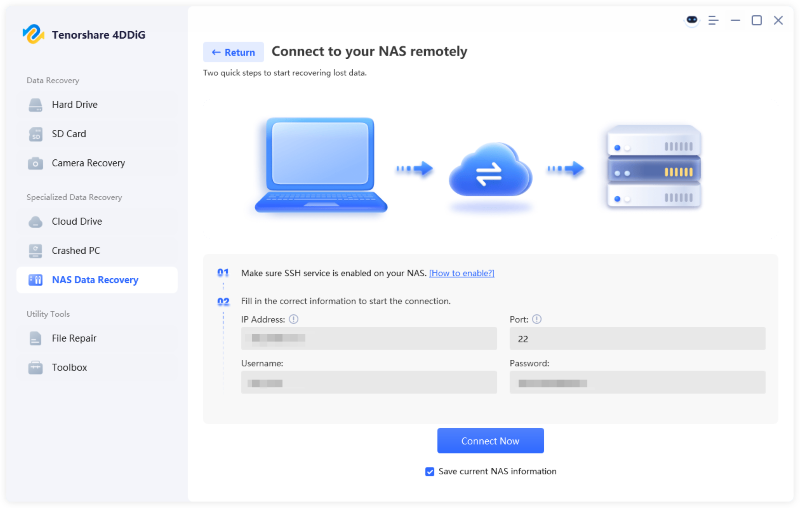
4DDiG Data Recovery работает с NAS разных производителей, включая Synology, QNAP, Western Digital, ASUSTOR, Thecus и Seagate BlackArmor. Этот сценарий удобен, когда данные нужно вернуть по сети без демонтажа накопителей.
Восстановление данных из облачного хранилища
В боковой панели предусмотрен раздел Cloud Drive. Он используется для поиска удалённых файлов в поддерживаемых облачных хранилищах.

Порядок действий:
Открыть
Cloud Drive.Выбрать Dropbox, OneDrive, Google Drive или iCloud.
Авторизовать доступ через страницу браузера.
Нажать на подключённое хранилище.
Дождаться сканирования.
При необходимости приостановить или остановить поиск.
Открыть предварительный просмотр найденного файла.
Сохранить данные на компьютер.
Восстановление данных из облачного хранилища не следует смешивать с возвратом локальной папки синхронизации. Программа поддерживает как локальные диски, так и отдельный сценарий подключения к облаку.
Восстановление данных с незагружающегося компьютера
Раздел Crashed PC предназначен для компьютера, на котором Windows не запускается. Программа создаёт загрузочный носитель, после чего пользователь запускает проблемный компьютер с этого USB-накопителя или диска и сохраняет важные файлы до ремонта системы.

Для работы потребуются:
второй исправный компьютер;
пустая флешка объёмом более 1,5 ГБ или CD/DVD;
установленная 4DDiG Data Recovery на исправном компьютере;
внешний накопитель для сохранения результата.
Порядок действий:
Подключить USB-накопитель.
Открыть
Crashed PC.Нажать
Get Started.Выбрать флешку или DVD.
Нажать
Create.Подтвердить форматирование выбранного носителя.
Дождаться создания загрузочного диска.
Подключить его к неисправному компьютеру.
Открыть настройки загрузки BIOS или UEFI.
Выбрать созданный носитель.
Дождаться запуска 4DDiG.
Выбрать расположение для сканирования.
Сохранить найденные файлы на внешний диск.
Этот режим предназначен для копирования данных перед ремонтом системы. Он не исправляет Windows и не заменяет диагностику накопителя.
Специализированное восстановление видео
Раздел Video Recovery нужен для фотоаппаратов, экшен-камер, дронов, видеорегистраторов и других устройств, которые создают крупные видеофайлы. Обычное сканирование может найти отдельные фрагменты, а специализированный режим сопоставляет их и собирает пригодный ролик.
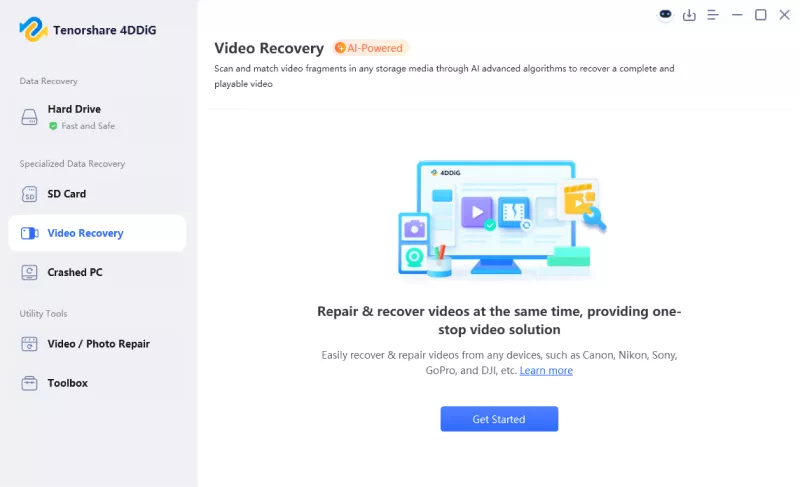
После открытия режима нужно нажать Get Started, выбрать накопитель, отметить форматы видео и при необходимости указать устройство-источник. Чем больше форматов выбрано, тем дольше занимает обработка. Указание камеры или другого устройства помогает точнее настроить поиск.
Поддерживаются распространённые форматы:
MP4;
MOV;
3G2;
3GP;
ASF;
AVI;
FLV;
M2TS;
M4V;
MKV;
MPG;
MTS;
WMV.
В интерфейсе предусмотрен поиск видео с устройств Canon, GoPro, Nikon, Sony, Fujifilm и DJI. Во время обработки можно приостановить или остановить сканирование, затем открыть предварительный просмотр и сохранить найденные ролики.
Ремонт повреждённых фото и видео
Возврат файла и его ремонт — разные операции. Если программа нашла видео, но проигрыватель не открывает его, проблема может заключаться в повреждении содержимого. В таком случае используется раздел Video / Photo Repair.
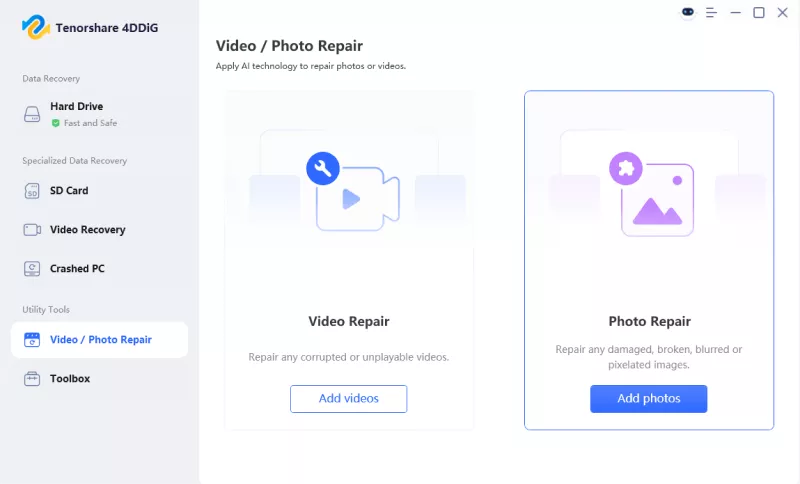
Для фотографии последовательность выглядит так:
Открыть
Video / Photo Repair.Выбрать
Photo Repair.Нажать
Add photos.Добавить повреждённые изображения.
Запустить
Repair.Открыть предварительный просмотр.
Нажать
Export.
Для видео используются Video Repair, Add videos, Repair и Export.
Этот блок не следует воспринимать как гарантию восстановления любого повреждённого файла. Сначала нужно вернуть данные с исходного накопителя, затем работать с копиями.
Подробная инструкция: как восстановить удалённые файлы с диска
Подготовка
До запуска программы нужно исключить действия, которые создают новые записи на исходном диске.
Не следует:
устанавливать программы на раздел с удалёнными файлами;
копировать туда документы;
распаковывать архивы;
сохранять браузерные загрузки;
запускать дефрагментацию;
соглашаться на форматирование RAW-диска;
сохранять восстановленные данные обратно на источник.
Для результата потребуется другой раздел, внешний HDD, SSD или флешка достаточного объёма.
Шаг 1. Открыть Hard Drive
После запуска программы в левой панели выбирается Hard Drive. В центральной части окна отображаются доступные накопители.
Шаг 2. Выбрать источник
Нужно определить диск, на котором находились удалённые файлы. При наведении на карточку появляется действие Scan. Если требуется проверить отдельную папку, используется Select Folder. Для рабочего стола предусмотрен пункт Desktop, а для корзины — Recycle Bin.
Когда расположение неизвестно, можно использовать Scan Disk.
Шаг 3. Выбрать типы файлов
Перед запуском сканирования разрешено ограничить набор искомых данных. Это полезно, если нужно вернуть только фотографии, видео или документы. Чем точнее выбор, тем проще разобрать результаты.
Шаг 4. Запустить поиск
После нажатия Scan программа начинает быстрый поиск и переходит к расширенному сканированию. Найденные файлы появляются в окне по мере обработки накопителя. Полного завершения ждать необязательно: если нужный документ уже найден и открывается в предварительном просмотре, его можно сохранить сразу.
Сканирование разрешено приостановить или остановить. Эта возможность полезна при работе с большим диском, когда нужная папка обнаружена в начале обработки.
Шаг 5. Переключаться между Path и Type
Path удобен, когда требуется восстановить папку и сохранить логику исходного расположения. Type лучше подходит для поиска фото, видео, документов, аудио, архивов и электронных писем.
Если исходные сведения каталога повреждены, часть результатов получает случайные имена. В таком случае нужно проверять содержимое через предварительный просмотр и внимательно просматривать файлы без расширения.
Шаг 6. Применить фильтры
Для большого количества результатов используются:
File Status;File Type;Modified Time;File Size;File Tags;Filter;строка поиска;
переключатели вида списка.
Фильтрация найденных файлов особенно полезна после глубокого сканирования SSD, внешнего диска или SD-карты большого объёма.
Шаг 7. Открыть предварительный просмотр
Перед сохранением нужно открыть найденный файл и проверить его содержимое. Для изображения проверяется отображение кадра, для документа — читаемость страниц или таблицы, для видео — воспроизведение, для аудио — возможность прослушивания.
Наличие имени в списке ещё не подтверждает целостность содержимого. Предварительный просмотр позволяет отобрать пригодные версии.
Шаг 8. Нажать Recover
После выделения нужных объектов используется кнопка Recover. Программа предлагает выбрать место сохранения.
Нельзя выбирать исходный раздел. Безопасный вариант — отдельный внутренний диск, внешний SSD, внешний HDD или облачное хранилище.
Шаг 9. Проверить результат
После завершения копирования нужно открыть сохранённые файлы вне программы.
Проверка включает:
открытие документов;
воспроизведение видео;
просмотр фотографий;
прослушивание аудио;
проверку архивов;
сравнение размера файла с ожидаемым;
просмотр папок с восстановленными данными;
поиск дубликатов;
отделение целых файлов от повреждённых.
Если документ найден, но не открывается, следует выполнить глубокое сканирование и проверить варианты со случайными именами. Для повреждённых фото и видео можно использовать встроенный блок ремонта.
Инструкции для отдельных сценариев
Как восстановить файлы из очищенной корзины
Открыть
Hard Drive.В блоке
Common LocationвыбратьRecycle Bin.Нажать
Start.Дождаться появления результатов.
Переключиться между
PathиType.Применить фильтр по типу или размеру.
Открыть предварительный просмотр.
Выделить нужные файлы.
Нажать
Recover.Сохранить данные на другой диск.
Как восстановить удалённые фотографии с SD-карты
Прекратить использовать камеру или другое устройство.
Извлечь карту памяти.
Подключить её через картридер.
Открыть
SD Card.При необходимости нажать
Refresh.Выбрать карту.
Нажать
Scan.Отметить фотографии и видео.
Дождаться результатов.
Проверить изображения через предварительный просмотр.
Нажать
Recover.Сохранить файлы на диск компьютера.
Как восстановить данные с внешнего HDD
Подключить внешний диск.
Убедиться, что его определяет Windows.
Открыть
Hard Drive.Выбрать внешний накопитель.
Нажать
Scan.Применить
Path,Type,Filterили поиск.Открыть найденные файлы.
Нажать
Recover.Сохранить данные не на исходный внешний HDD.
Как восстановить данные с RAW-накопителя
Не соглашаться на форматирование.
Не запускать ремонт файловой системы до копирования данных.
Выбрать RAW-раздел в
Hard Drive.Запустить сканирование.
Проверить категории файлов.
Открыть предварительный просмотр.
Сохранить нужные данные на исправный носитель.
Проверить результат.
Только после копирования решать вопрос с форматированием.
Как восстановить данные с потерянного раздела
Не создавать новый раздел на освободившемся месте.
Не форматировать область диска.
Запустить 4DDiG Data Recovery.
Выбрать найденный потерянный раздел.
Отметить нужные типы файлов.
Запустить сканирование.
Отфильтровать результаты.
Открыть предварительный просмотр.
Сохранить данные на другой диск.
Как восстановить файлы из облачного диска
Открыть
Cloud Drive.Выбрать облачное хранилище.
Авторизоваться через браузер.
Вернуться в программу.
Запустить сканирование подключённого аккаунта.
Найти нужные файлы.
Открыть предварительный просмотр.
Сохранить данные на компьютер.
Как работать с образом диска
Открыть
Hard Drive.Выбрать
Disk Image.Создать новый образ или импортировать существующий.
Для нового образа выбрать исходный диск.
Указать папку на другом накопителе.
Дождаться создания файла
.DDG.Вернуться в интерфейс образов.
Нажать
Recover Data from Image.Импортировать
.DDG.Запустить сканирование.
Открыть предварительный просмотр.
Сохранить результат.
Поддерживаемые накопители
4DDiG Data Recovery работает с локальными, внешними, сетевыми и облачными источниками.
| Категория | Поддерживаемые устройства и расположения |
| Компьютеры | ПК, ноутбуки, Surface, серверы |
| Внутренние накопители | HDD и SSD |
| Внешние накопители | Внешние HDD и SSD |
| USB-носители | USB Flash Drive, Pen Drive, Thumb Drive |
| Карты памяти | CF, SD, SDHC, SDXC, MMC, SmartMedia, xD-Picture Card, MiniSD, MicroSD |
| Камеры | Цифровые фотоаппараты, видеокамеры, экшен-камеры |
| Дроны | Подключаемые накопители дронов |
| Видеорегистраторы | Карты памяти и подключаемые носители |
| Сетевые хранилища | NAS |
| Облачные диски | iCloud, OneDrive, Dropbox, Google Drive |
| Оптические носители | CD, CD-R, CD-RW, DVD, DVD-R, DVD-RW, DVD+R, DVD+RW, Blu-ray |
| Отдельные расположения Windows | Recycle Bin, Desktop, Select Folder, Windows Backup |
| Копии накопителей | Образы дисков .DDG |
Поддерживаемые файловые системы
Набор файловых систем зависит от платформы и выбранного источника.
| Платформа | Файловые системы |
| Windows | NTFS, FAT16, FAT32, exFAT, EXT2, EXT3, EXT4, HFS, HFS+ |
| macOS | APFS, HFS+, FAT32, exFAT |
Поддержка файловой системы не означает, что программа восстановит каждый удалённый объект. Результат зависит от состояния накопителя и наличия неперезаписанных данных.
Поддерживаемые типы файлов
4DDiG Data Recovery работает более чем с 2000 типами файлов. Для быстрого поиска они сгруппированы по назначению.
| Категория | Примеры форматов |
| Документы | DOC, DOCX, DOT, DOTX, XLS, XLSX, XLSB, XLT, XLTX, PPT, PPTX, PPS, PPSX, POT, RTF, PDF |
| Фотографии | JPEG, PNG, GIF, BMP, TIFF, HEIC, HEIF |
| RAW-фотографии | CR2, NEF, ARW, DNG, ORF, RAF, CRW |
| Видео | MP4, MOV, AVI, M4V, WMV, MKV, FLV, AMV, MPEG, MPG, 3GP |
| Аудио | MP3, WAV, AAC, FLAC, OGG, WMA, AIFF, ALAC, AC3, AMR |
| Архивы | ZIP, RAR, 7Z, TAR, GZ, ISO, CAB, ARJ, LZH, SIT, SITX |
| Электронная почта | MSG, PST, OST, MBOX, EML |
| Веб-файлы | HTML, PHP, ASPX, CGI, ELM, IGY |
| Графические проекты | AI, PSD, INDD, AFX, ANI |
| Файлы без расширения | Отдельная категория No Extension |
Список форматов важен при поиске конкретной группы данных. Для обычного восстановления документов достаточно выбрать соответствующую категорию. При работе с камерой или SD-картой нужно учитывать RAW-файлы и видеоформаты устройства.
Установка и первый запуск
Установка в Windows
Установщик предлагает основную кнопку Install и раздел Install Settings. В настройках можно изменить путь установки и язык интерфейса.
Последовательность:
Запустить установочный файл.
При необходимости открыть
Install Settings.Выбрать папку установки и язык.
Нажать
Install.Дождаться завершения.
Запустить программу.
Программу нельзя устанавливать на тот раздел, с которого нужно вернуть удалённые данные. Даже небольшой объём новых файлов способен перезаписать часть информации.
Установка на macOS
Для macOS используется файл .dmg. После открытия нужно перетащить Tenorshare 4DDiG.app в папку Applications, затем запустить приложение из списка программ.
Регистрация учётной записи
В правом верхнем углу интерфейса находится значок регистрации. Для новой учётной записи используется Create an account.
Порядок действий:
Нажать значок регистрации.
Выбрать
Create an account.Ввести электронную почту.
Нажать
Send.Ввести код из письма.
Задать пароль.
Нажать
Register.
Вместо ручной регистрации доступно Sign in with Google.
После входа значок аватара открывает сведения о лицензии. Через него же выполняется Log Out.
Сброс пароля
Для сброса пароля используются Next step, Forgot Your Password?, Send и Reset Password. Новый пароль должен содержать от 8 до 100 символов и включать не менее двух типов знаков: буквы, цифры и специальные символы.
Бесплатный режим и платные лицензии
4DDiG Data Recovery разрешает бесплатно сканировать накопители и открывать предварительный просмотр найденных файлов. Бесплатный лимит восстановления достигает 2 ГБ. Базовый объём составляет 500 МБ, а дополнительные 1,5 ГБ открываются после публикации через кнопку обмена в правой верхней части интерфейса.
Бесплатный режим подходит для нескольких документов, небольшой подборки фотографий или проверки результата до покупки. Для возврата крупного видеоархива, папки проекта или большого массива данных потребуется платная лицензия.
Лицензии для Windows
| Вариант | Устройство | Стоимость без налога | Обновления | Продление |
| Лицензия на 1 месяц | 1 ПК | $45.95 | В течение месяца | Автоматическое, можно отменить |
| Лицензия на 1 год | 1 ПК | $59.95 | В течение года | Автоматическое, можно отменить |
| Бессрочная лицензия | 1 ПК | $79.95 | Пожизненные | Единовременная оплата |
Для годовых лицензий также предусмотрены варианты на 5, 10 и неограниченное количество компьютеров.
Лицензии для macOS
| Вариант | Устройство | Стоимость без налога | Обновления | Продление |
| Лицензия на 1 месяц | 1 Mac | $55.95 | В течение месяца | Автоматическое, можно отменить |
| Лицензия на 1 год | 1 Mac | $69.95 | В течение года | Автоматическое, можно отменить |
| Бессрочная лицензия | 1 Mac | $119.95 | Пожизненные | Единовременная оплата |
Код Windows нельзя использовать для активации версии macOS, а код macOS — для Windows. Это отдельные лицензии.
При оплате доступны МИР, СБП, ЮMoney, WebMoney, банковские карты, банковский перевод и другие способы. Итоговая сумма зависит от налога, применяемого при оформлении заказа.
Что проверить перед оплатой
Покупать лицензию до сканирования не требуется. Сначала нужно:
просканировать накопитель;
найти нужные файлы;
открыть предварительный просмотр;
проверить целостность;
оценить общий объём;
выбрать подходящий вариант лицензии.
Если нужные данные не найдены или предварительный просмотр показывает повреждённый файл, покупка не исправит результат сканирования.
Системные требования
Windows
| Параметр | Требование |
| Операционная система | Windows 11, Windows 10, Windows 8.1, Windows 8, Windows 7 |
| Процессор | 1 ГГц, 32- или 64-битный |
| Оперативная память | От 512 МБ |
| Свободное место для установки | От 200 МБ |
| Основные файловые системы | FAT16, FAT32, exFAT, NTFS |
macOS
| Параметр | Требование |
| Операционная система | macOS Sequoia, Sonoma, Ventura, Monterey, Big Sur 11.0, macOS 10.15, Mojave 10.14, High Sierra 10.13, Sierra 10.12 |
| Процессор | От 1 ГГц |
| Оперативная память | От 512 МБ |
| Свободное место для установки | От 200 МБ |
| Файловые системы | APFS, HFS+, FAT32, exFAT |
| Компьютеры Mac | Включая модели с Apple silicon M1–M4 и T2 |
Минимальные требования относятся только к запуску программы. Для восстановления данных нужен отдельный накопитель, на котором достаточно места для результата и, при необходимости, образа исходного диска.
Сколько времени занимает сканирование
Продолжительность зависит от объёма накопителя, его состояния и производительности компьютера. Для исправного HDD объёмом 1 ТБ полный проход может занимать около 10–12 часов. Карта памяти небольшого объёма обычно обрабатывается быстрее, а глубокое сканирование крупного диска требует больше времени.
На продолжительность влияют:
объём накопителя;
скорость подключения;
состояние файловой системы;
количество выбранных типов файлов;
наличие повреждённых участков;
использование специализированного восстановления видео;
работа с образом диска;
сетевое подключение к NAS;
объём облачного хранилища.
Останавливать сканирование разрешено после обнаружения нужного файла. Для большого архива лучше дождаться полного прохода и проверить несколько вариантов результата.
Особенности версии для macOS
4DDiG Mac Data Recovery сохраняет общую логику Windows-версии: выбор накопителя, сканирование, фильтрация, предварительный просмотр и восстановление в безопасное место.
Программа работает с внутренними накопителями Mac, внешними дисками, USB-флешками, SD-картами, камерами и съёмными носителями. Поддерживаются компьютеры с Apple silicon M1–M4 и модели с T2.
Для Mac доступны:
восстановление после случайного удаления;
поиск файлов после очистки корзины;
сканирование после форматирования;
работа с потерянным разделом;
восстановление с RAW-накопителя;
поиск данных после сбоя обновления macOS;
восстановление с внешнего HDD или SSD;
возврат файлов из локальной папки iCloud;
фильтрация по имени, типу, размеру и времени изменения;
предварительный просмотр;
сохранение выбранных данных.
Версия macOS использует отдельную лицензию. При выборе между платформами нужно учитывать, к какому компьютеру физически подключается накопитель и где удобнее хранить результат.
Сравнение с аналогами
Сравнивать программы восстановления данных нужно по конкретному сценарию. Простая утилита может быть удобнее для случайно удалённого документа, а более технический инструмент — для RAID, сложной структуры разделов и работы опытного специалиста.
| Критерий | 4DDiG Data Recovery | EaseUS Data Recovery Wizard | Disk Drill | Recuva | R-Studio |
| Windows | Да | Да | Да | Да | Да |
| macOS | Да | Да | Да | Нет | Да |
| Linux | Нет | Нет | Нет | Нет | Да |
| Бесплатное восстановление | До 2 ГБ после получения полного лимита | До 2 ГБ | Ограниченный объём в Windows, бесплатное сканирование на Mac | Бесплатная версия без лимита объёма | Деморежим с ограничениями |
| Предварительный просмотр | Да | Да | Да | Ограниченный набор типов | Да |
| Работа с внешними HDD и SSD | Да | Да | Да | Да | Да |
| Карты памяти | Да | Да | Да | Да | Да |
| Потерянные разделы | Да | Да | Да | Ограниченный сценарий | Да |
| Образ диска | Да, .DDG | Да | Byte-to-byte backup | Нет отдельного полноценного сценария | Да |
| NAS по сети | Да | Зависит от редакции | Нет отдельного режима уровня 4DDiG | Нет | Сетевое восстановление |
| BitLocker | Да | Поддерживается в отдельных сценариях | Ограниченные сценарии | Нет специализированного режима | Зависит от доступности тома |
| Загрузочный носитель | Для Crashed PC | Есть аварийные сценарии | Зависит от платформы | Нет | R-Studio Emergency |
| Специализированное восстановление видео | Да | Нет отдельного режима такого типа | Нет отдельного режима такого типа | Нет | Нет |
| Подходящий пользователь | Нужен визуальный интерфейс и разные сценарии в одном окне | Нужен пошаговый интерфейс для домашних задач | Нужны восстановление и дополнительные инструменты защиты данных | Нужен простой бесплатный инструмент для Windows | Нужен технический контроль, RAID и широкий набор файловых систем |
4DDiG Data Recovery и Recuva
Recuva подходит для базового восстановления удалённых файлов в Windows. У программы есть обычный и глубокий поиск, работа с повреждёнными и недавно отформатированными дисками, а также безопасное удаление файлов.
4DDiG Data Recovery охватывает больше сценариев: NAS, BitLocker, облачные диски, загрузочный носитель, образ .DDG, восстановление видео и отдельную работу с SD-картой. Recuva остаётся полезным вариантом, когда требуется бесплатно вернуть несколько удалённых файлов без сложного интерфейса.
4DDiG Data Recovery и EaseUS Data Recovery Wizard
EaseUS Data Recovery Wizard использует похожую последовательность: выбор диска, сканирование, фильтрация, предварительный просмотр и восстановление в безопасное место. Бесплатный режим ограничен объёмом данных.
4DDiG Data Recovery заметно выделяется отдельными разделами NAS Data Recovery, Cloud Drive, Crashed PC, Video Recovery и Disk Image. EaseUS Data Recovery Wizard остаётся прямым аналогом для обычного возврата файлов после удаления или форматирования.
4DDiG Data Recovery и Disk Drill
Disk Drill работает в Windows и macOS, сканирует внутренние и внешние накопители, восстанавливает удалённые файлы и создаёт побайтовые резервные копии. В программе также есть инструменты защиты данных.
4DDiG Data Recovery удобнее рассматривать, когда важны NAS, BitLocker, облачные хранилища и специализированное восстановление видео. Disk Drill подходит пользователю, которому нужны возврат файлов и дополнительные инструменты профилактики потери данных.
4DDiG Data Recovery и R-Studio
R-Studio рассчитана на более техническую работу. Она поддерживает Windows, macOS и Linux, широкий набор файловых систем, RAW-поиск по сигнатурам, сетевое восстановление, повреждённые и незагружающиеся диски.
4DDiG Data Recovery проще освоить без подготовки: выбор сценария начинается с крупной карточки, результаты группируются по типу, а сложные режимы вынесены в отдельные пункты меню. R-Studio целесообразнее для опытного специалиста, которому нужны RAID, сетевое восстановление и расширенная ручная настройка.
Другие материалы freeEXE по теме
Для дополнительного сравнения полезны страницы:
Wise Data Recovery;
Hetman Partition Recovery;
PC Inspector File Recovery;
iCare Undelete Free;
EaseUS Partition Recovery.
Отзывы пользователей и профильных изданий
Мнение TechRadar
В обзоре TechRadar программа получила положительную оценку за простую установку, пошаговое руководство и возможность сканировать отдельные папки. Издание выделило понятный процесс восстановления удалённых файлов и одновременно отметило менее предсказуемые результаты при работе с форматированными или повреждёнными накопителями.
Этот вывод соответствует базовому принципу восстановления данных: найти удалённую запись проще, чем вернуть полностью исправный файл после форматирования, повреждения файловой системы или частичной перезаписи.
Мнение CleverFiles
В обзоре CleverFiles 4DDiG Data Recovery охарактеризована как понятное решение для распространённых сценариев потери данных. Среди заметных функций отмечены образ диска, инструменты ремонта, восстановление с незагружающегося компьютера и специализированные режимы сканирования.
CleverFiles развивает Disk Drill, поэтому материал полезно читать как мнение создателя конкурирующего продукта. Его практическая ценность заключается в разграничении аудиторий: 4DDiG подходит массовому пользователю, а сложные случаи требуют более технического инструментария или работы специалиста.
Отзывы на Trustpilot
На Trustpilot встречаются как положительные, так и отрицательные оценки. В положительных отзывах повторяются сценарии возврата материалов с SD-карт и восстановления отдельных файлов после неудачных операций. В отрицательных отзывах затрагиваются повреждённые результаты, ожидания от лицензии, вопросы оплаты и взаимодействие с поддержкой.
Сводка отзывов показывает важное ограничение: обнаружение файла не равно гарантии его целостности. До покупки нужно открыть предварительный просмотр и проверить несколько найденных вариантов.
Отзывы на Capterra
На Capterra встречаются оценки, в которых выделены понятный интерфейс и совместимость с картами памяти и подключаемыми устройствами. Такие отзывы подтверждают удобство программы для разовых домашних сценариев.
При выборе нельзя ориентироваться только на среднюю оценку. Успешность восстановления зависит от конкретного накопителя, перезаписи и типа повреждения.
Преимущества и ограничения
Плюсы
Программа объединяет обычное сканирование и специализированные сценарии в одном интерфейсе.
В разделе
Hard Driveдоступны локальные диски, внешние накопители, корзина, отдельная папка, рабочий стол, резервная копия Windows и образ диска.Результаты можно группировать через
PathиType.Для отбора используются
Filter, строка поиска, параметры размера, времени изменения, статуса и типа.Файлы разрешено восстанавливать до завершения полного сканирования.
Предварительный просмотр помогает проверить содержимое до сохранения.
Бесплатный режим позволяет восстановить до 2 ГБ после получения полного лимита.
Отдельный раздел
SD Cardупрощает возврат фотографий и видео с карт памяти.Режим
Video Recoveryпредназначен для восстановления видеороликов с камер, дронов и других устройств.Crashed PCсоздаёт загрузочный носитель для незагружающегося компьютера.NAS Data Recoveryподключается к сетевому хранилищу автоматически или вручную.Cloud Driveработает с Dropbox, OneDrive, Google Drive и iCloud.Для BitLocker доступны ввод кода,
Automatic Unlock,Microsoft AccountиScan without unlocking.Образ диска создаётся и повторно импортируется в формате
.DDG.Доступны версии для Windows и macOS.
Интерфейс поддерживает русский язык.
Минусы
Результат нельзя гарантировать для каждого файла.
Перезаписанные данные восстановить невозможно.
Найденный файл может оказаться повреждённым.
Глубокое сканирование крупного диска занимает много времени.
Для сохранения результата нужен другой диск или раздел.
Бесплатный режим ограничен объёмом.
Лицензии Windows и macOS приобретаются отдельно.
Месячная и годовая лицензии используют автоматическое продление до отмены.
Программа не заменяет лабораторное восстановление при механической неисправности накопителя.
Возврат файлов с потерянного раздела не равен ремонту разметки диска.
Ремонт повреждённого фото или видео не гарантирует восстановление исходного качества.
Типичные ошибки
Установка программы на исходный диск
После удаления файла свободное место не следует занимать новыми данными. Установка программы на тот же раздел способна перезаписать искомую информацию.
Сохранение результата обратно на источник
Восстановленные файлы нужно записывать на другой накопитель. Возврат данных на исходный диск создаёт новые записи и может уничтожить ещё не сохранённые объекты.
Форматирование RAW-накопителя до копирования данных
Когда Windows предлагает отформатировать флешку или диск, сначала нужно просканировать устройство и скопировать важные файлы. Форматирование откладывается до завершения восстановления.
Попытка вернуть все файлы без предварительного просмотра
После глубокого сканирования в результатах появляются дубликаты, повреждённые версии и объекты со случайными именами. Предварительный просмотр сокращает объём лишнего копирования.
Ожидание полного результата только по имени файла
Каталожная информация и содержимое файла хранятся отдельно. Имя может сохраниться, а данные — оказаться повреждёнными. Возможна и обратная ситуация: пригодный файл получает случайное имя после глубокого поиска.
Повторное использование SD-карты
Новая съёмка записывает данные на карту памяти. После случайного удаления фотографий или видео карту следует извлечь из камеры и подключить к компьютеру для сканирования.
Многократное сканирование неисправного HDD
Если диск издаёт посторонние звуки, отключается или не определяется системой, самостоятельные попытки нужно прекратить. Для логически доступного, но нестабильного накопителя предпочтительнее создать образ и работать с копией.
Покупка лицензии до проверки результата
Сначала выполняются сканирование и предварительный просмотр. Платная лицензия снимает ограничение объёма, но не делает повреждённый файл целым автоматически.
Частые вопросы
Можно ли пользоваться 4DDiG Data Recovery бесплатно?
Да. Бесплатный режим сканирует накопитель, показывает результаты, открывает предварительный просмотр и восстанавливает до 2 ГБ после получения полного бесплатного лимита.
Как получить 2 ГБ бесплатного восстановления?
После установки доступно 500 МБ. Ещё 1,5 ГБ открываются после публикации через встроенную кнопку обмена в верхней правой части окна.
Поддерживает ли программа Windows 11?
Да. Также поддерживаются Windows 10, Windows 8.1, Windows 8 и Windows 7.
Есть ли версия для macOS?
Да. Она работает с APFS, HFS+, FAT32 и exFAT, поддерживает компьютеры Apple silicon M1–M4 и модели с T2.
Можно ли восстановить данные после форматирования?
Да, программа сканирует отформатированные накопители. Результат зависит от того, были ли исходные данные перезаписаны.
Подходит ли программа для SSD?
Да. SSD отображается среди поддерживаемых внутренних и внешних накопителей. После удаления данных нужно прекратить запись на проблемный раздел.
Можно ли восстановить данные с флешки?
Да. Флешка подключается как внешний накопитель и сканируется через Hard Drive.
Можно ли вернуть фотографии с SD-карты?
Да. Для карт памяти предусмотрен отдельный раздел SD Card.
Можно ли восстановить файлы после очистки корзины?
Да. В разделе Hard Drive нужно выбрать Recycle Bin.
Можно ли восстановить файлы после Shift + Delete?
Да. Следует просканировать раздел, на котором находились данные.
Работает ли программа с BitLocker?
Да. Доступны разблокировка паролем или кодом восстановления, Automatic Unlock, переход к Microsoft Account и Scan without unlocking.
Поддерживается ли NAS?
Да. В NAS Data Recovery можно подключиться к NAS автоматически или через Connect Manually.
Работает ли программа с облачными хранилищами?
Да. В Cloud Drive доступны Dropbox, OneDrive, Google Drive и iCloud.
Зачем нужен образ диска?
Образ позволяет сканировать копию накопителя вместо исходного носителя. 4DDiG создаёт и импортирует образы .DDG.
Почему восстановленный файл не открывается?
Содержимое могло быть повреждено или перезаписано. Нужно выполнить глубокое сканирование, проверить версии со случайными именами и открыть предварительный просмотр. Для повреждённых фото и видео доступен отдельный блок ремонта.
Куда сохранять результат?
На другой диск, внешний накопитель или поддерживаемое облачное хранилище. Нельзя сохранять файлы обратно на исходный раздел.
Что делать, если компьютер не загружается?
Использовать Crashed PC, создать загрузочную флешку на другом компьютере, запустить проблемный ПК с неё и сохранить данные на внешний накопитель.
Что делать, если диск щёлкает или постоянно отключается?
Прекратить самостоятельные действия и обратиться к специалистам по восстановлению данных. Программное сканирование не предназначено для ремонта механической неисправности.
Кому подходит 4DDiG Data Recovery
Для случайно удалённого документа
Достаточно открыть Hard Drive, выбрать раздел или Select Folder, запустить сканирование, проверить файл и сохранить его на другой диск. При небольшом объёме хватит бесплатного лимита.
Для очищенной корзины
Используется Recycle Bin. Этот сценарий не требует сканирования всех накопителей вручную.
Для фотографий с камеры
Подходит SD Card. После удаления файлов карту следует сразу извлечь и не использовать для новой съёмки.
Для видео с экшен-камеры или дрона
Целесообразно выбрать Video Recovery, указать форматы и устройство-источник. Режим рассчитан на поиск и сопоставление видеофрагментов.
Для внешнего HDD после форматирования
Нужно подключить диск, выбрать его в Hard Drive, просканировать и сохранить данные на другой носитель. До завершения восстановления нельзя повторно форматировать накопитель.
Для RAW-флешки
Программа используется до форматирования. После копирования данных можно решать вопрос с файловой системой.
Для потерянного раздела
4DDiG Data Recovery возвращает файлы. Если требуется изменение разметки, сначала нужно сохранить важные данные, затем использовать отдельный инструмент управления разделами.
Для NAS
Подходит NAS Data Recovery с автоматическим или ручным подключением. Для ручного режима потребуются IP-адрес, порт, имя пользователя, пароль и включённый SSH.
Для BitLocker
Нужен раздел восстановления зашифрованного диска. Предусмотрены несколько способов доступа, включая сканирование без предварительной разблокировки.
Для компьютера, который не запускается
Используется Crashed PC. Загрузочный носитель создаётся на другом исправном компьютере.
Для сложного профессионального случая
При механической неисправности, RAID, нестабильном диске или высокой цене ошибки разумнее прекратить самостоятельные эксперименты. Для технической работы с расширенным контролем стоит рассмотреть R-Studio или обратиться в лабораторию восстановления данных.
Итог
Tenorshare 4DDiG Data Recovery объединяет в одном интерфейсе обычное восстановление удалённых файлов и набор специализированных сценариев. Для локального диска достаточно выбрать Hard Drive, запустить Scan, применить Path, Type и Filter, открыть предварительный просмотр и нажать Recover. Для карт памяти, NAS, облачных дисков, BitLocker и незагружающегося компьютера предусмотрены отдельные разделы.
Главное ограничение связано не с интерфейсом программы, а с состоянием исходных данных. После удаления нельзя продолжать запись на накопитель, устанавливать туда приложения и сохранять восстановленные файлы обратно. Найденный объект нужно проверить через предварительный просмотр до покупки лицензии.
Для небольшой разовой задачи подходит бесплатный режим. Для крупного архива потребуется платная лицензия. При нестабильном накопителе лучше сначала создать образ .DDG, а при признаках механической неисправности — отказаться от самостоятельного сканирования и передать диск специалистам.
Список изменений
История развития программы:
- Развитие 4DDiG Data Recovery отражает переход от базового восстановления удалённых файлов к набору специализированных сценариев.
Поддержка Windows 11:
- В 2021 году была добавлена совместимость с Windows 11. Это позволило использовать программу после перехода на новую операционную систему и восстанавливать данные при проблемах с обновлением или загрузкой компьютера.
Переработка интерфейса в ветке 9.0:
- В 2022 году интерфейс Windows-версии был обновлён. Основной акцент сместился к более быстрому выбору источника и понятному поиску файлов на внутренних дисках, внешних накопителях и SD-картах.
Расширение бесплатного режима в ветке 10.0.4:
- В 2024 году бесплатный лимит восстановления был увеличен до 2 ГБ. Сразу после установки пользователь получает 500 МБ, а ещё 1,5 ГБ открываются после публикации через встроенную кнопку обмена. В интерфейсе также появился блок дополнительных решений.
Улучшения ветки 10.1.10:
- Следующий этап включал:
- переработку интерфейса для более быстрого поиска нужных данных;
- улучшенное восстановление видео;
- восстановление несохранённых документов;
- исправления ошибок.
Расширение специализированных сценариев:
- Программа получила отдельные блоки для:
- NAS;
- BitLocker;
- образов диска;
- облачных хранилищ;
- незагружающихся компьютеров;
- специализированного восстановления видео;
- ремонта фотографий и видеороликов.


 *EXE — расширение исполняемого файла. Сайт является партнером проекта
Оставте свой отзыв о 4DDiG Data Recovery